
Illustratorでギンガムチェックのパターンを作る 未経験のwebサイト制作の勉強
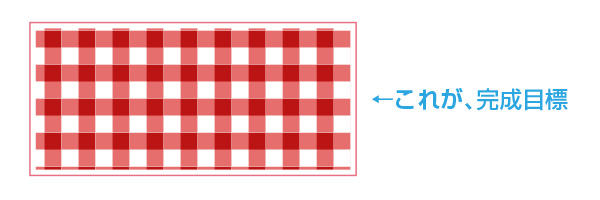
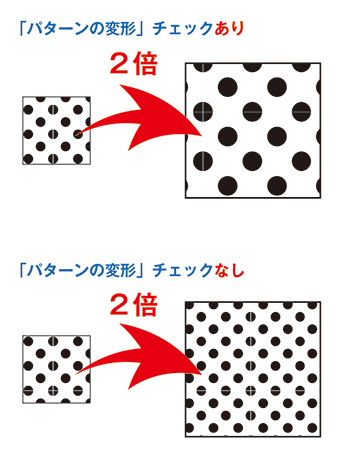
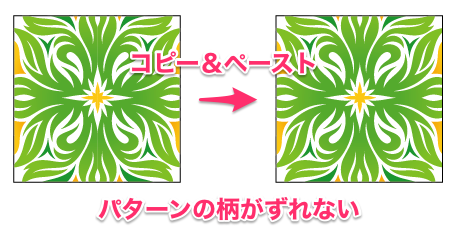
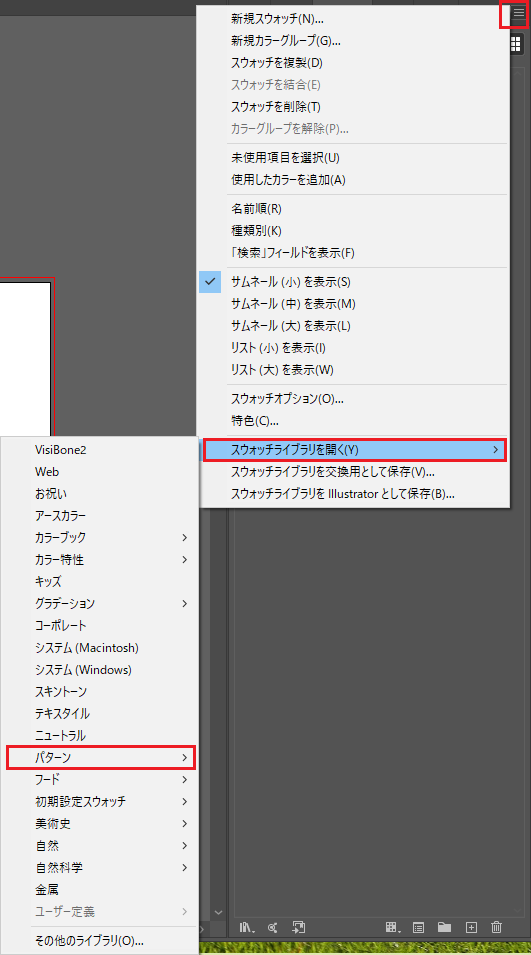
まず、『ウィンドウ』 → 『スウォッチ』でスウォッチパネルを表示します。 赤い矢印部分のスウォッチを新規作成をクリックします。ここが選択できない人は塗りではなく線になっているので確認ください。 グローバルにチェックをいれて、上記のような設定でokを選択。 9つ程正方形を スウォッチで塗りつぶしたボックスを、コピーしたり、移動したりすると模様の位置がずれてしまいます。 それをこうしたい。 ホームページ集客分析チェック (11) ホームページ集客の改善 (67) そのギモンにお答え! (79) 自分で作るにはどうすればいいの? (40) seo考察録 (8) 自分でや
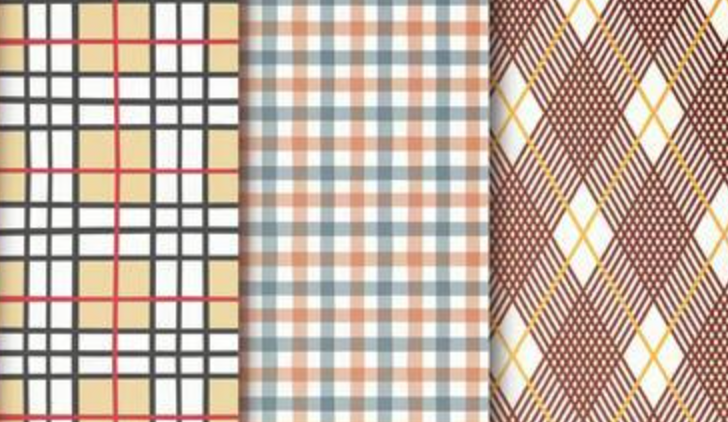
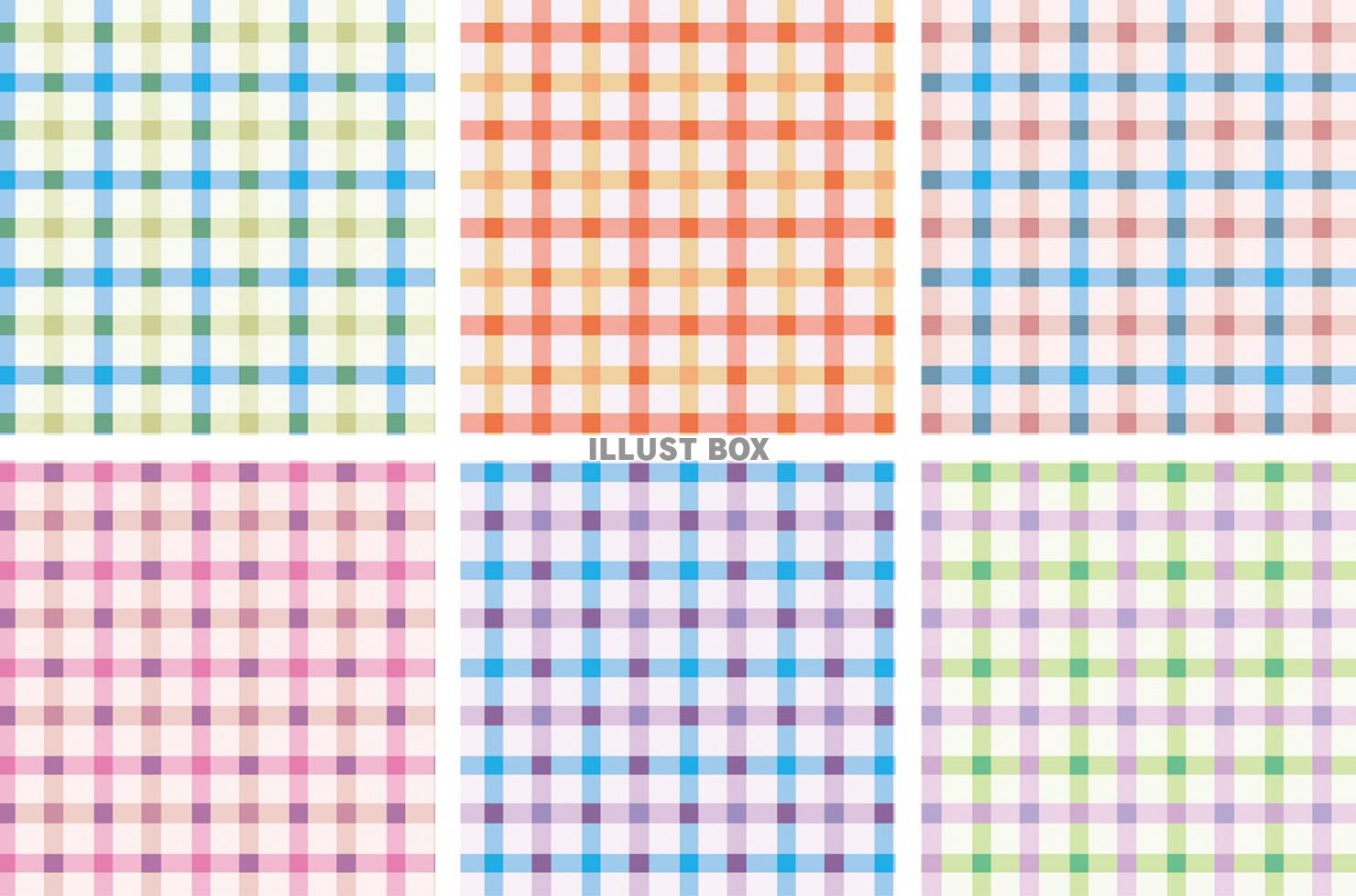
イラストレーター チェック柄 スウォッチ
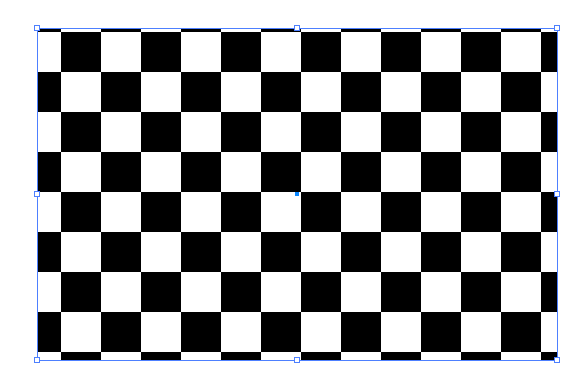
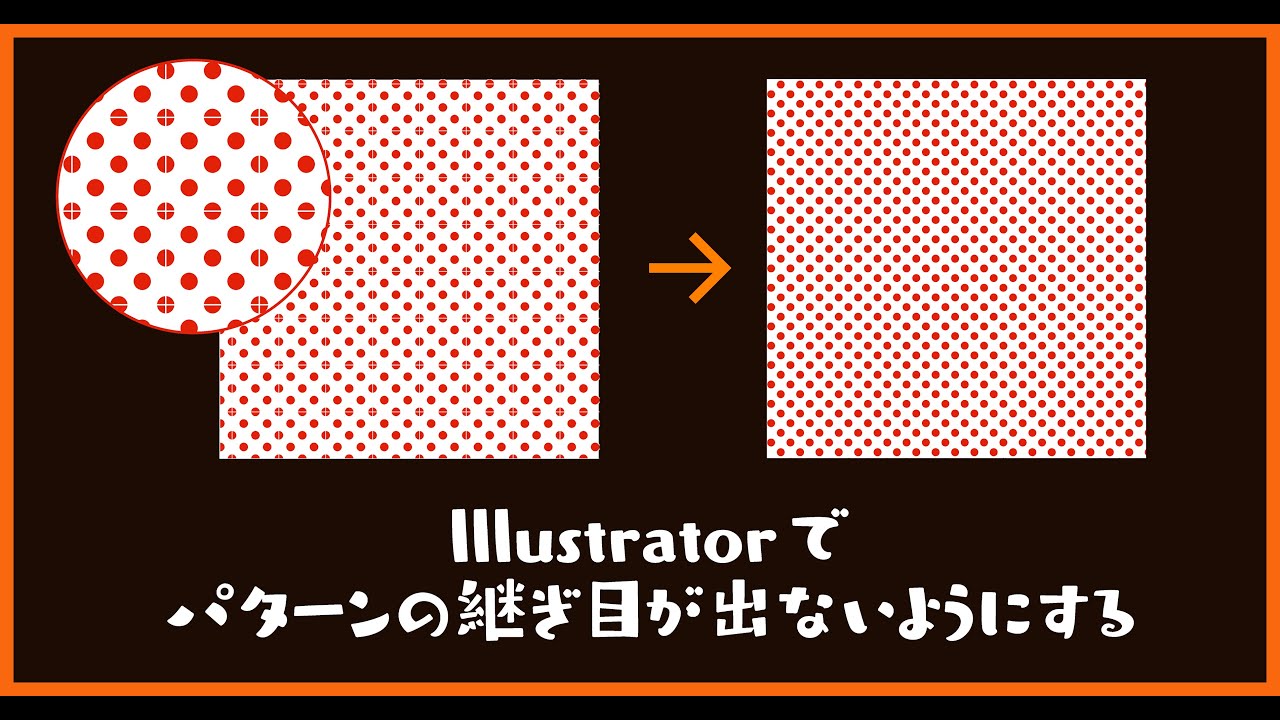
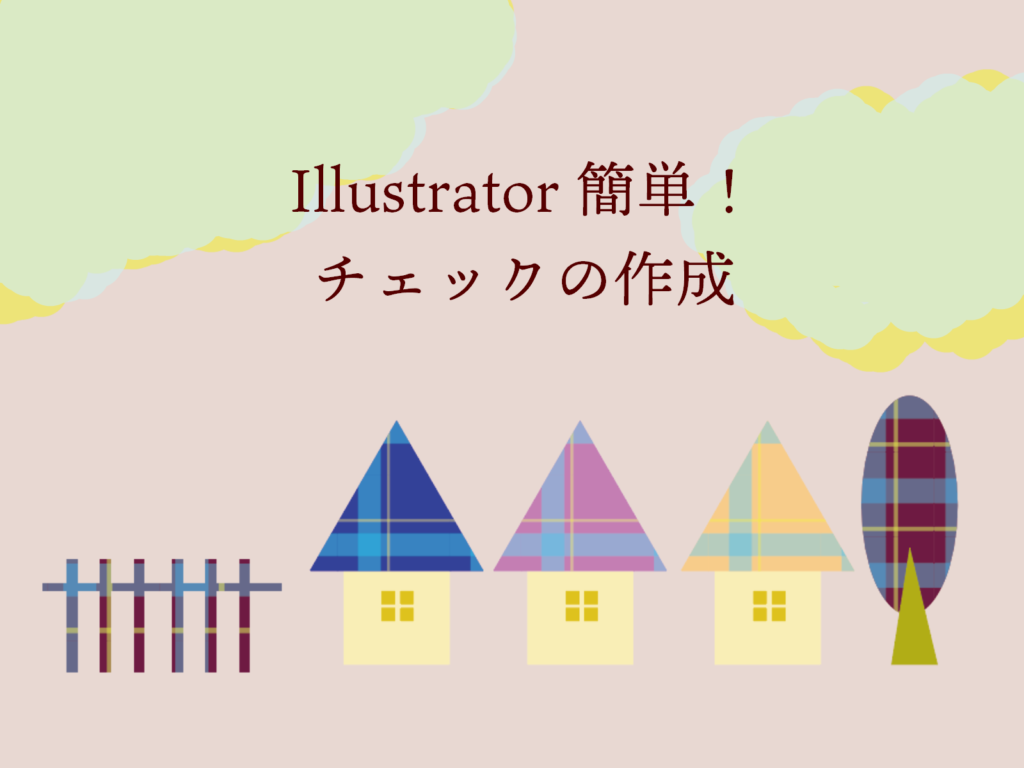
イラストレーター チェック柄 スウォッチ- イラストレーターで簡単にチェック柄を作る! こんにちは、プロクラスの渡辺です! 今年の冬は暖かいな~なんて言っていたら雪が降りました、寒いです 今回はイラストレーターを使い始めた方向けなんですが、チェック柄の作り方を紹介しようとこんにちはデータチェックを担当しております岡です。 今回はイラストレーターでデータを作成している方にお役立ちな情報です。 印刷用データを作っている時に下の画像のように柄を繰り返して使いたいと思った事はありませんか? この繰り返しの柄の作り方を今回はご紹介します。
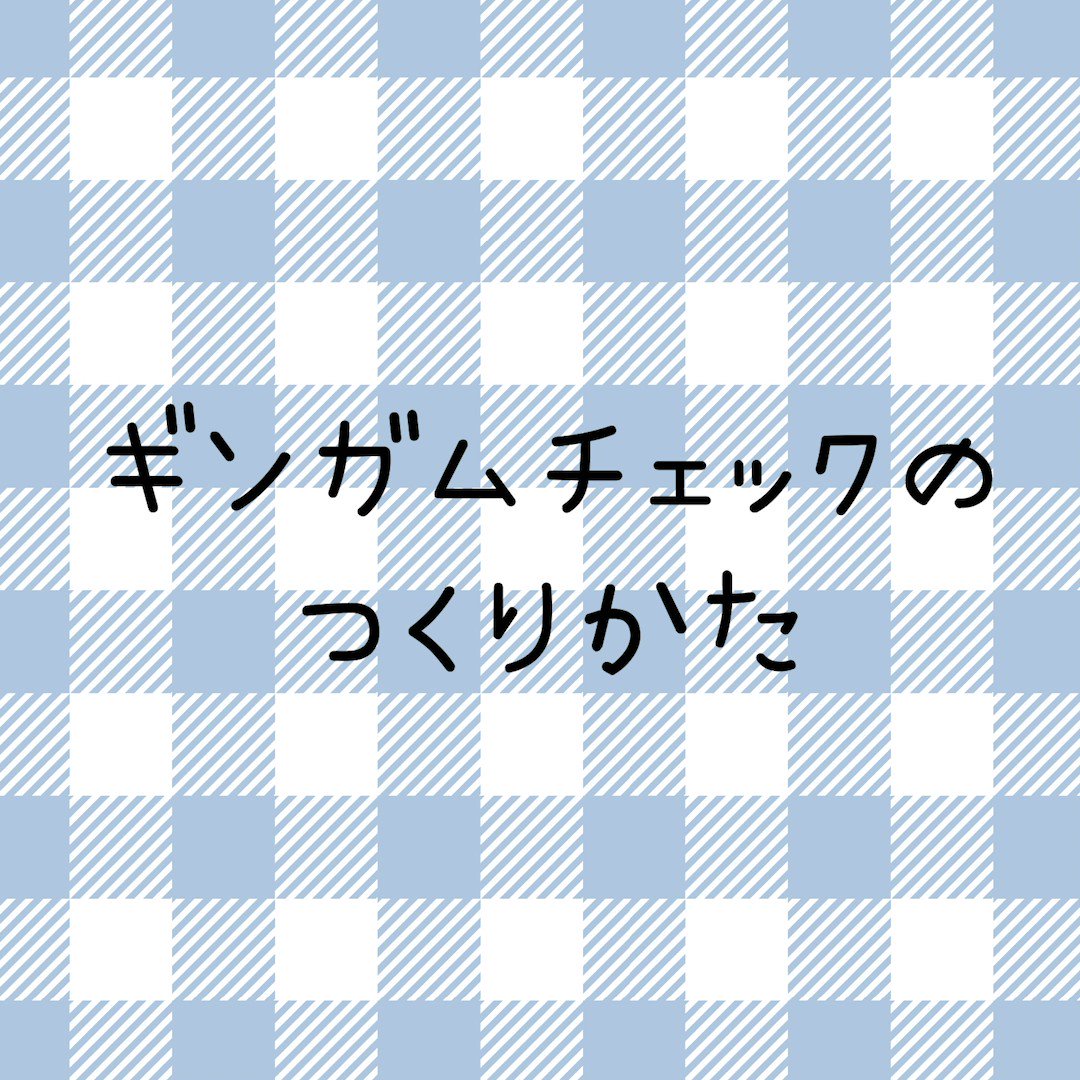
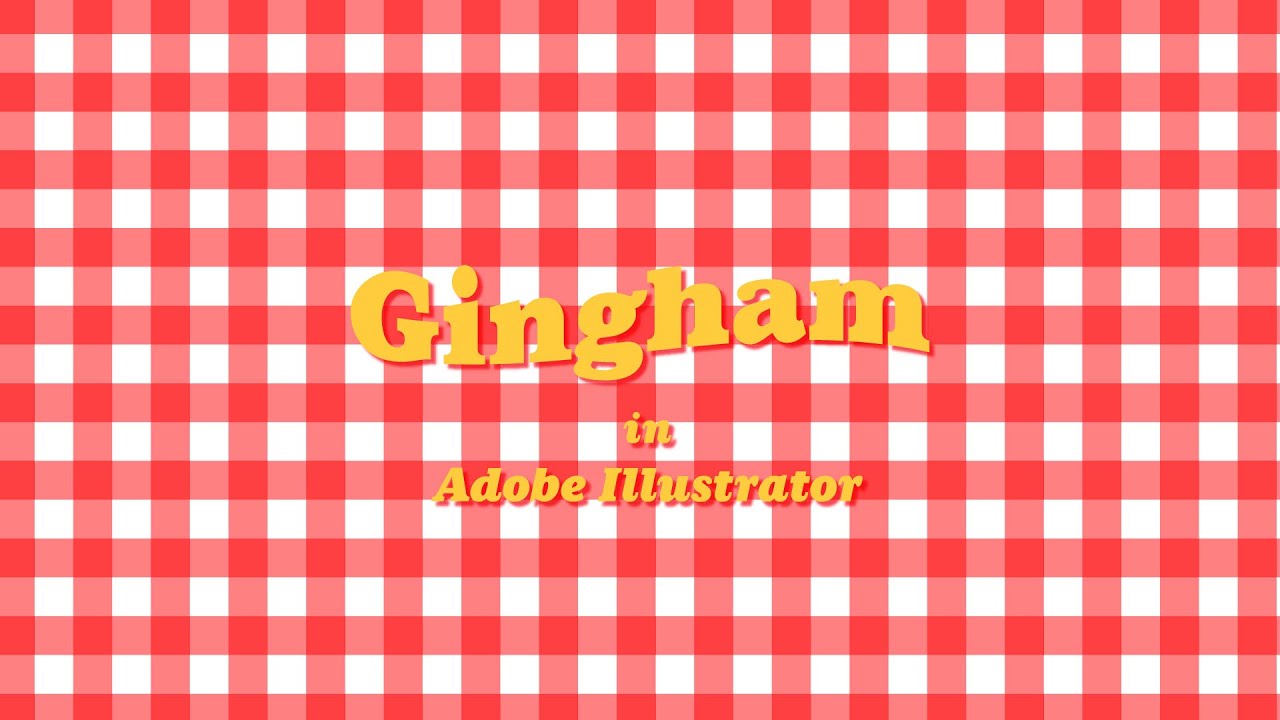
イラレ職人 コロ 本日のイラレ Illustrator たまには和以外の柄も ギンガムチェックのつくりかたー T Co 9xhpfhbblw Twitter
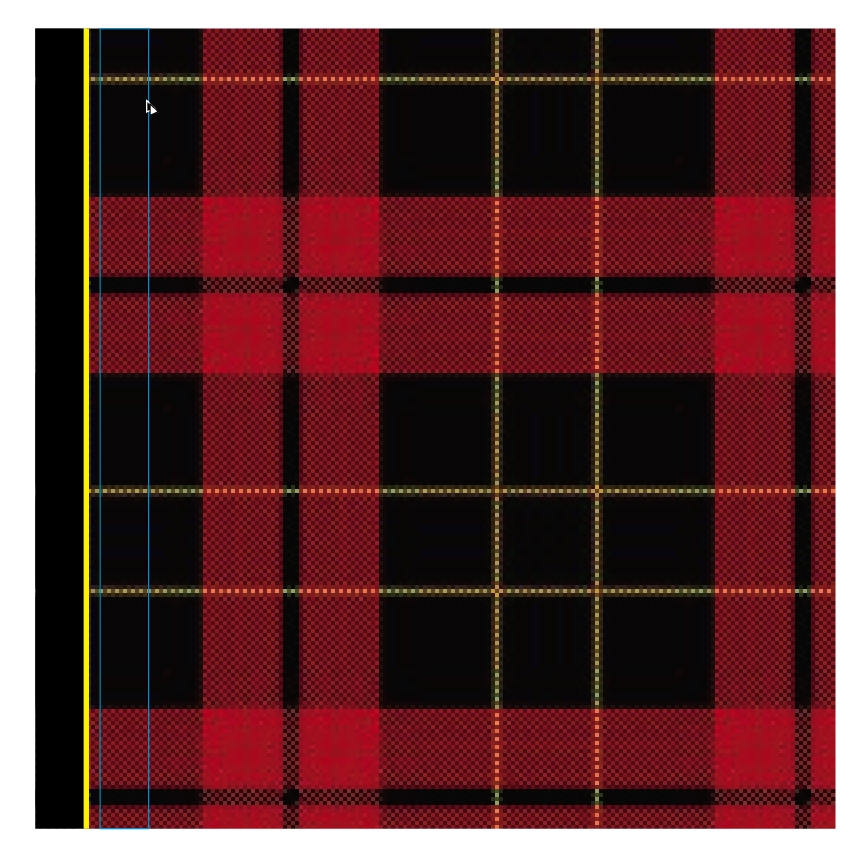
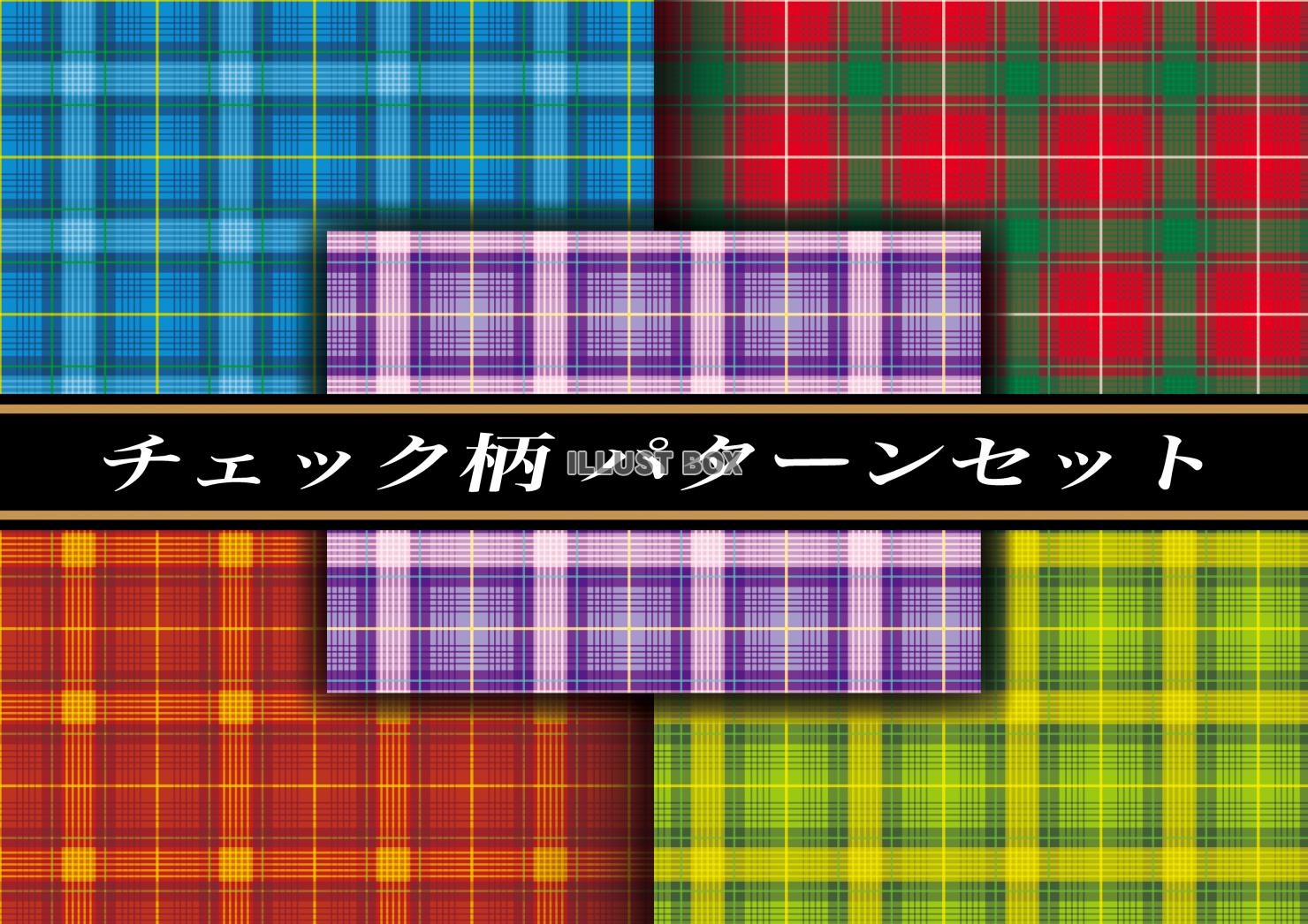
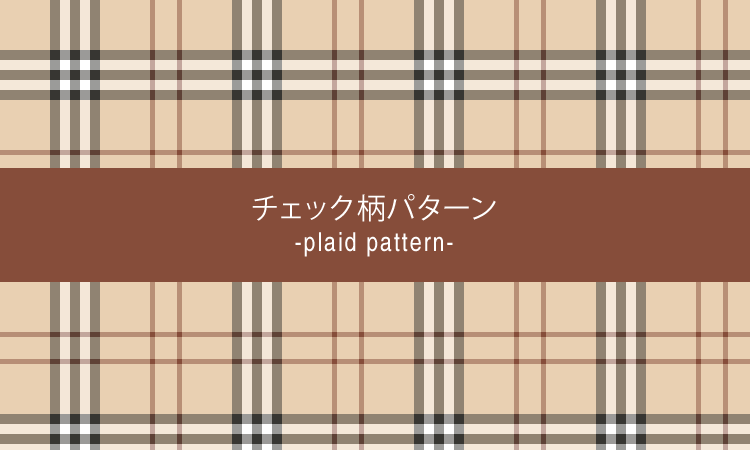
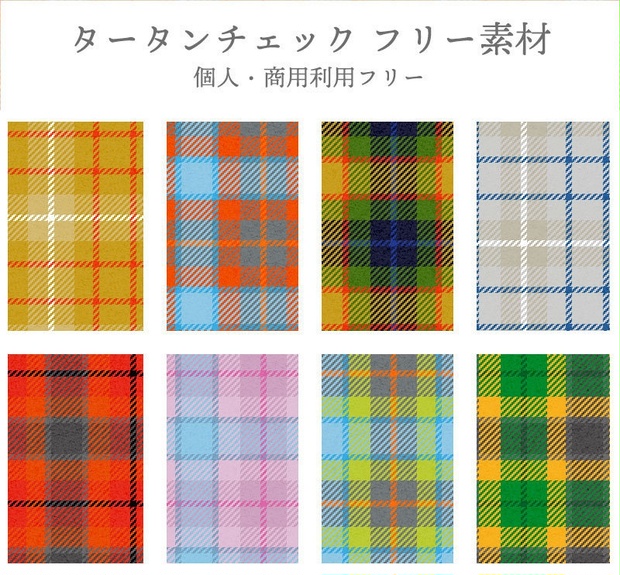
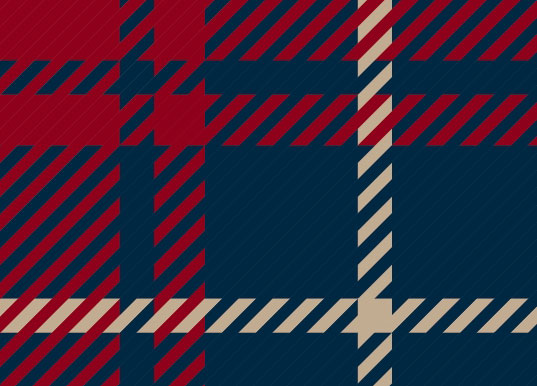
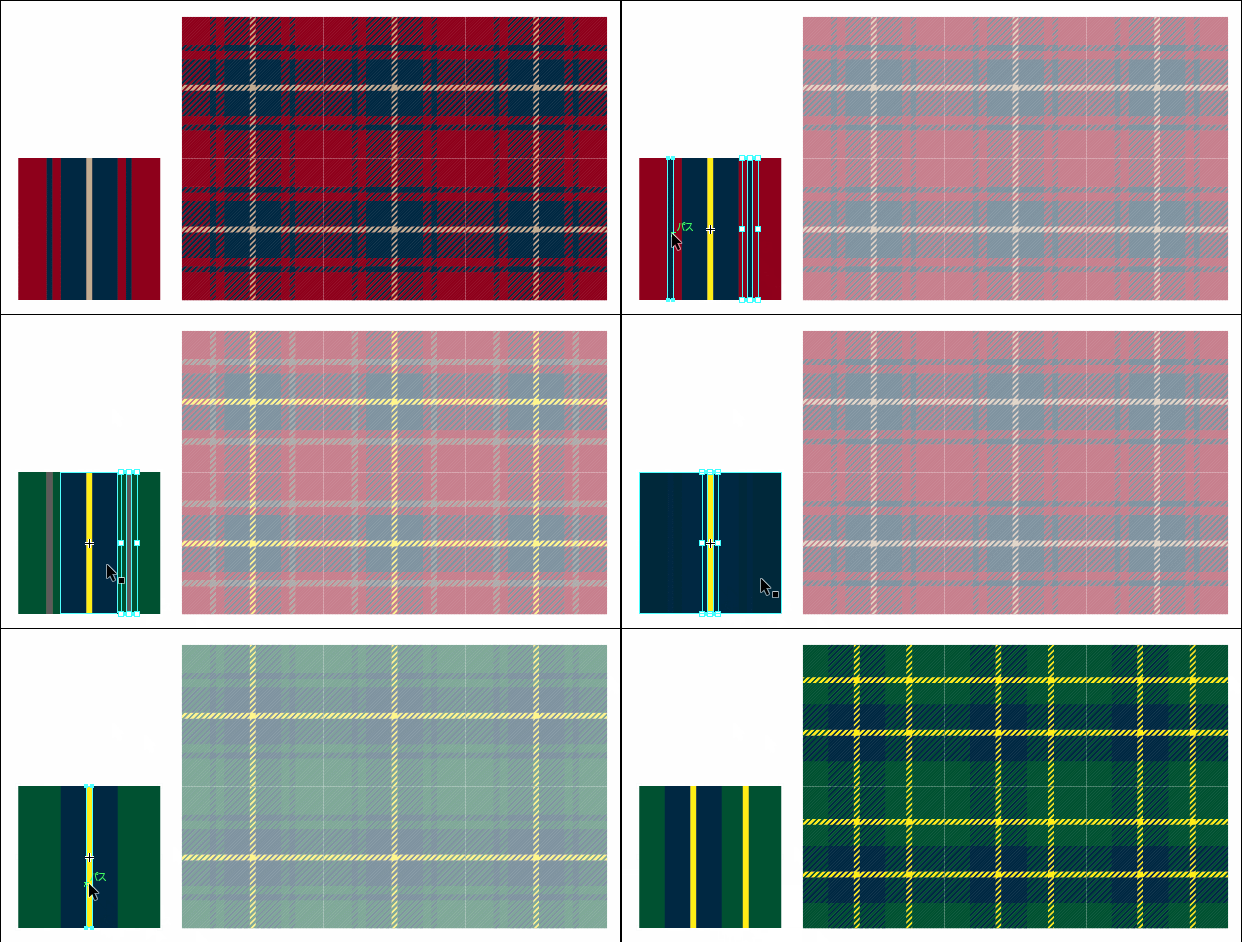
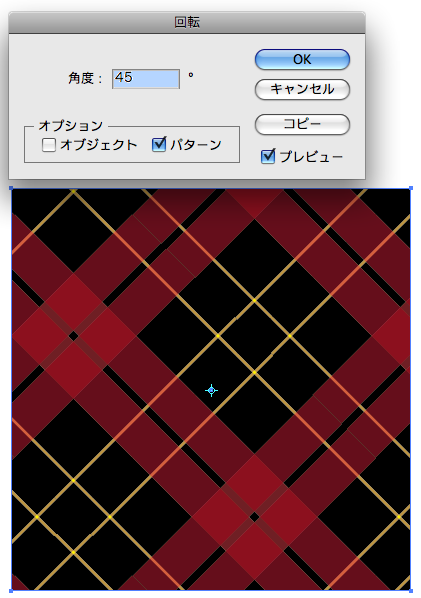
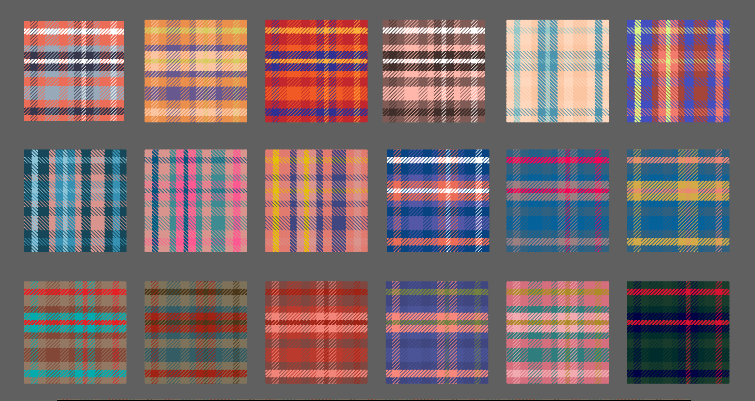
もしくは 図形を選択 「オブジェクト」→「パターン」→「作成」 これでパターンスウォッチとして、『スウォッチ』パネルという場所に パターンスウォッチとして登録されます。 8任意のオブジェクトの「塗り」に設定するとパターンが適用されます。 まとめ 今回はギンガムチェック模様の作成方法について解説しました。スウォッチに登録していろいろなデザインを試してみましょう。 タータンチェック柄のパターンの作成 1 新規ドキュメントを作成 Illustratorを開いたら新規ドキュメントを用意しましょう(cmnd N)。 今回は、 アートボードのサイズは180px × 180pxの正方形で。 (Webディレクターのため、いつも単位がピクセルですいませ
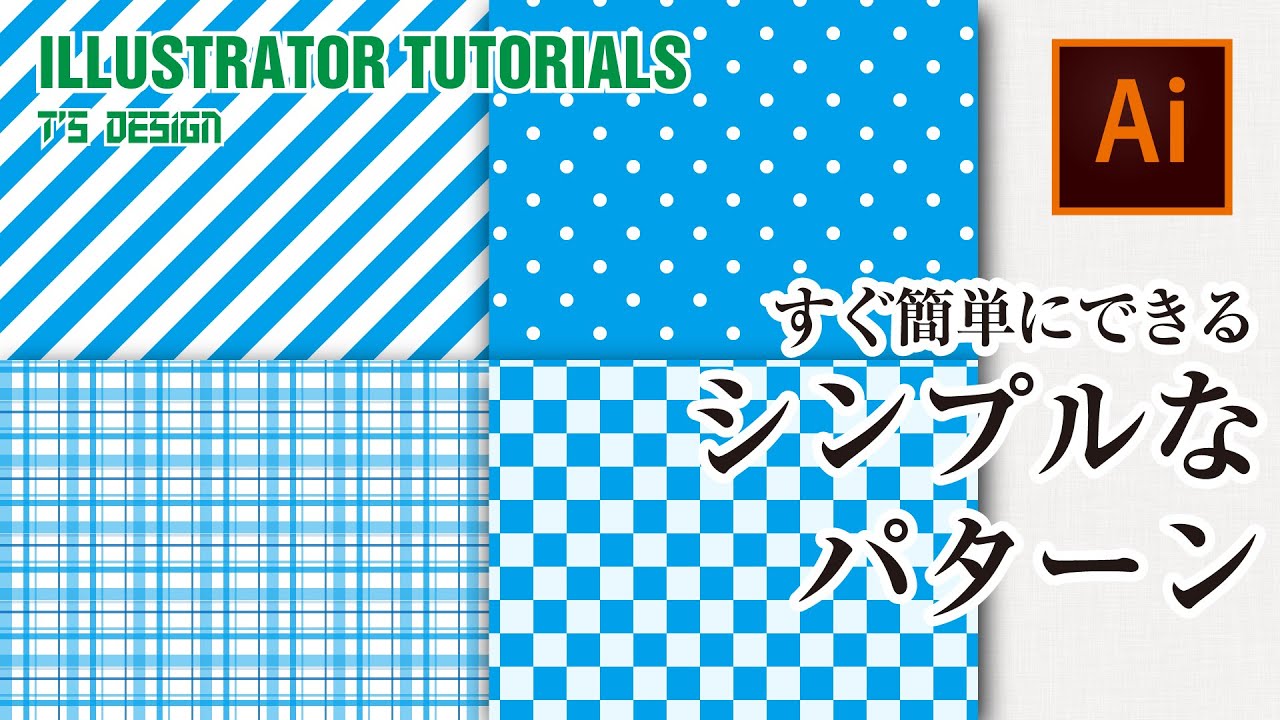
手順 Illustrator でファイルを開く 選択ツールでアートワークを選択 「パターンオプション」パネルを開く パターンにするアートワークを調整 タイルの形や間隔を調整 パターンに名前をつけてスウォッチに保存 オリジナルパターンで塗りつぶす 手順1/7 スウォッチにボーダー柄を追加する 色々整いましたね。 この追加の仕方も、以前の「水玉柄で色塗りする方法」の記事と同様です。 1 長方形のオブジェクトを配置; イラレでテキスタイルのパターンを作るときはスウォッチを使うと便利です。 長方形グリッドとパターン作成でスウォッチを作成して、使いまわせるチェックパターンを作ります。 こんな方にオススメです。 パンフの背景を作りたい。 生地のパターンデザインを作りたい。 デザインの
イラストレーター チェック柄 スウォッチのギャラリー
各画像をクリックすると、ダウンロードまたは拡大表示できます
 |  |  |
 |  |  |
 |  |  |
「イラストレーター チェック柄 スウォッチ」の画像ギャラリー、詳細は各画像をクリックしてください。
 |  |  |
|  |  |
 |  |  |
「イラストレーター チェック柄 スウォッチ」の画像ギャラリー、詳細は各画像をクリックしてください。
 |  | |
 |  | |
 |  |  |
「イラストレーター チェック柄 スウォッチ」の画像ギャラリー、詳細は各画像をクリックしてください。
 |  |  |
 |  |  |
 |  |  |
「イラストレーター チェック柄 スウォッチ」の画像ギャラリー、詳細は各画像をクリックしてください。
 |  | |
 |  |  |
 |  |  |
「イラストレーター チェック柄 スウォッチ」の画像ギャラリー、詳細は各画像をクリックしてください。
 |  |  |
 |  |  |
 |  | |
「イラストレーター チェック柄 スウォッチ」の画像ギャラリー、詳細は各画像をクリックしてください。
 |  |  |
 |  |  |
 |  |  |
「イラストレーター チェック柄 スウォッチ」の画像ギャラリー、詳細は各画像をクリックしてください。
 |  |  |
 |  |  |
 |  | |
「イラストレーター チェック柄 スウォッチ」の画像ギャラリー、詳細は各画像をクリックしてください。
 |  |  |
 |  |  |
 |  |  |
「イラストレーター チェック柄 スウォッチ」の画像ギャラリー、詳細は各画像をクリックしてください。
 |  |  |
 |  |  |
 |  |  |
「イラストレーター チェック柄 スウォッチ」の画像ギャラリー、詳細は各画像をクリックしてください。
 |  | |
 |  |  |
 |  |  |
「イラストレーター チェック柄 スウォッチ」の画像ギャラリー、詳細は各画像をクリックしてください。
 |  |  |
 |  |
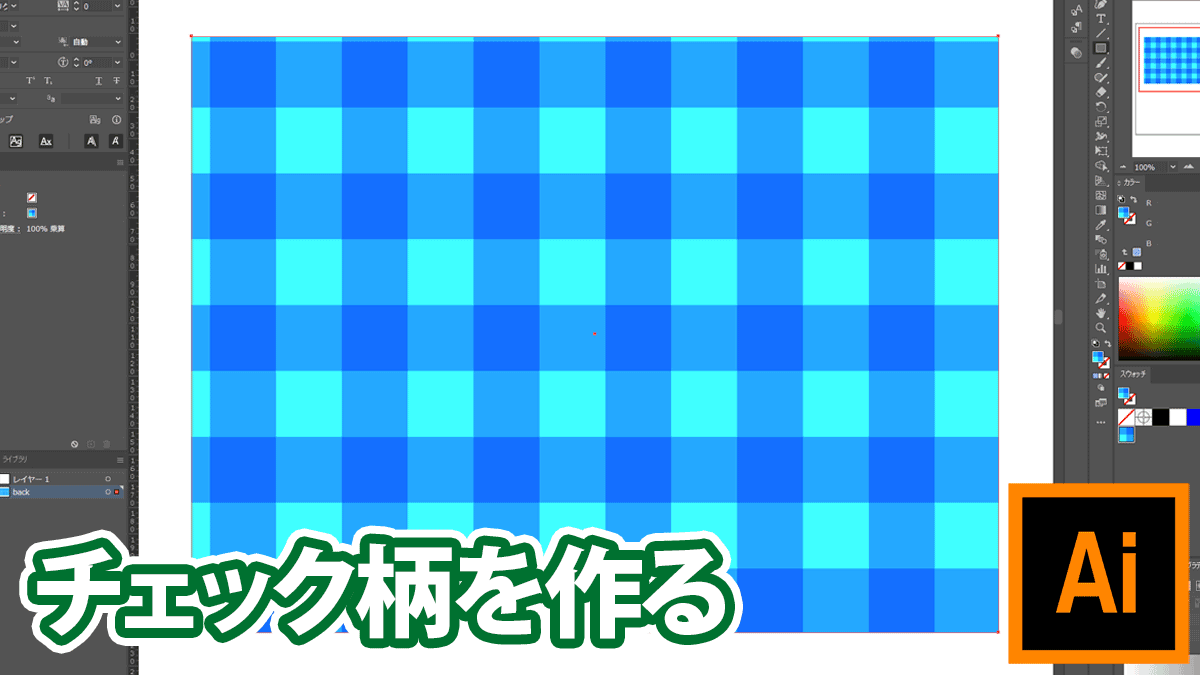
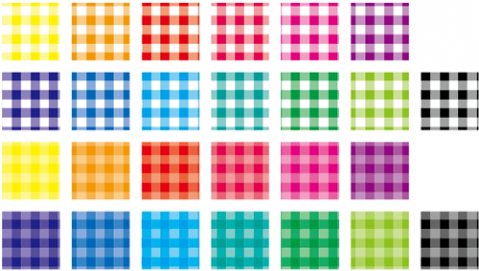
スウォッチパネル左下の スウォッチライブラリメニューから 「スウォッチを保存」しておく。 名前は自分の分りやすいように付け替えて下さい。今回なら"dtpギンガムチェック13色"など。 ↓ 他のファイルでデザイン中、パレットが必要になった時に チェック柄を素材集でダウンロードするのもいいですが、 自分の好きな色の組み合わせが作れるのは、オリジナルのものですよね。 今回は、そんなillustratorでチェック柄を描く簡単な方法をご紹介します。 チェック柄の作り方 四角ツールで正方形を描く ベースとなる背景色を設定します


